クイックスタート
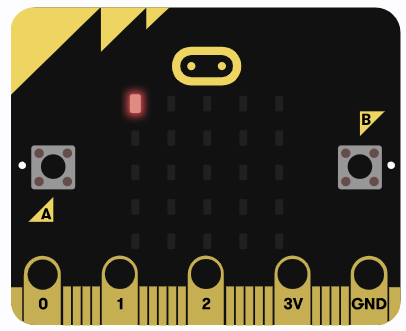
すべてがどのように動作するのかという理論や概念に入る前に、まずは実際に手を動かしてみましょう。このシンプルなコードを使って、microbit の LEDマトリクスに点滅エフェクトを作成します。
microbit には 5x5 の LEDマトリクスがあり、これを制御してパターン、文字、またはアニメーションを表示できます。各 LED はオンまたはオフにでき、さまざまなエフェクトを作成できます。
コード全体
今はコードについて心配しなくて大丈夫です。次の章で説明します。このコードは、左上隅の LED を点灯し、短い遅延のあとでループ内で消灯するだけです。これにより、点滅エフェクトが作成されます。
#![no_std]
#![no_main]

use embedded_hal::{delay::DelayNs, digital::OutputPin};
use microbit::{board::Board, hal::timer::Timer};

use cortex_m_rt::entry;

#[panic_handler]
fn panic(_: &core::panic::PanicInfo) -> ! {
    loop {}
}

#[entry]
fn main() -> ! {
    let mut board = Board::take().unwrap();
    let mut timer = Timer::new(board.TIMER0);

    let _ = board.display_pins.col1.set_low();
    let mut row1 = board.display_pins.row1;

    loop {
        let _ = row1.set_low();
        timer.delay_ms(500);
        let _ = row1.set_high();
        timer.delay_ms(500);
    }
}
クイックスタートプロジェクトをクローンする
私が作成したクイックスタートプロジェクトをクローンし、プロジェクトフォルダーに移動して実行できます。
git clone https://github.com/ImplFerris/microbit-projects
cd microbit-projects/bsp/blinky
フラッシュ - Run Rust Run
あとは、コードをデバイスにフラッシュして、その動作を確認するだけです。
プロジェクトフォルダーから次のコマンドを実行してください。
#![allow(unused)]
fn main() {
cargo embed
}
これで、ディスプレイマトリクスの最上段にある最初の LED が点滅し始めるはずです。正常にフラッシュできて点滅エフェクトが確認できたなら、おめでとうございます!