ハードウェアの確認
nRF52840 Development Kit (DK)
micro USBケーブルの一方の端をボードのUSBコネクタ J2 に接続し、もう一方の端をPCに接続します。
💬 これらの手順では、コンポーネント(スイッチ、ボタン、ピン)が上を向くように、ボードを「水平」に持っていることを前提としています。この状態で、凸形状の短辺が右を向くようにボードを回転させます。左端にUSBコネクタ(J2)が1つ、下端に別のUSBコネクタ(J3)が1つ、右下の角に4つのボタンがあります。
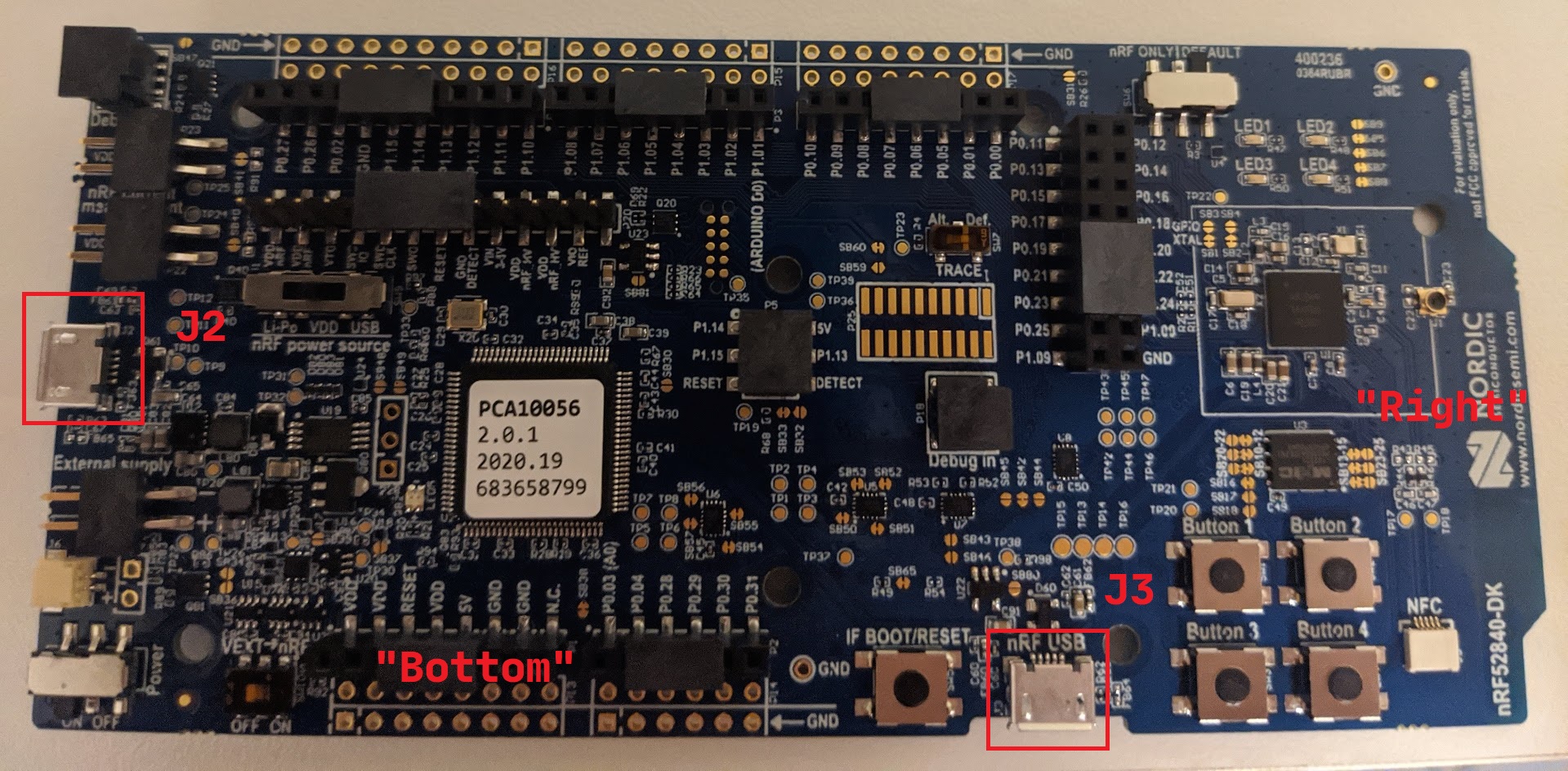
DKをPC/ラップトップに接続すると、次のように表示されます。
Windows: リムーバブルUSBフラッシュドライブ(JLINKという名前)として表示され、さらにデバイス マネージャーのポート セクションにUSBシリアル デバイス(COMポート)として表示されます
Linux: lsusb の下にUSBデバイスとして表示されます。このデバイスのVIDは 0x1366、PIDは 0x1015 です。lsusb の出力では 0x プレフィックスは省略されます。
$ lsusb
(..)
Bus 001 Device 014: ID 1366:1015 SEGGER 4-Port USB 2.0 Hub
このデバイスは、/dev ディレクトリにも ttyACM デバイスとして表示されます。
$ ls /dev/ttyACM*
/dev/ttyACM0
macOS: FinderではリムーバブルUSBフラッシュドライブ(JLINKという名前)として表示され、ioreg -p IOUSB -b -n "J-Link" を実行すると「J-Link」という名前のUSBデバイスとしても表示されます。
$ ioreg -p IOUSB -b -n "J-Link"
(...)
  | +-o J-Link@14300000  <class AppleUSBDevice, id 0x10000606a, registered, matched, active, busy 0 $
  |     {
  |       (...)
  |       "idProduct" = 4117
  |       (...)
  |       "USB Product Name" = "J-Link"
  |       (...)
  |       "USB Vendor Name" = "SEGGER"
  |       "idVendor" = 4966
  |       (...)
  |       "USB Serial Number" = "000683420803"
  |       (...)
  |     }
  |
このデバイスは、/dev ディレクトリにも tty.usbmodem<USB Serial Number> として表示されます。
$ ls /dev/tty.usbmodem*
/dev/tty.usbmodem0006834208031
このボードには、動作を設定するためのスイッチがいくつかあります。箱から出した状態の設定が、必要な設定です。上記の手順がうまくいかなかった場合は、Buttonの説明表記が水平になるようにボードを置き、ボード上のスイッチの位置を確認してください。
- 上端右側の角にあるスイッチSW6は、DEFAULT位置に設定されています。これは2つの可能な位置のうち右側の位置です(nRF = DEFAULT)。
- ボード中央より少し上かつ右にあるスイッチSW7は、Def.位置に設定されています。これは2つの可能な位置のうち右側の位置です(TRACE = Def.)。このスイッチはKaptonテープで保護されていることに注意してください。
- 下端左側の角にあるスイッチSW8は、ON位置に設定されています。これは2つの可能な位置のうち左側の位置です(Power = ON)。
- 左端のUSBコネクタ(J2)の右側にあるスイッチSW9は、VDD位置に設定されています。これは3つの可能な位置のうち中央の位置です(nRF power source = VDD)。
- 下端左側の角、SW8スイッチの右側にあるスイッチSW10は、OFF位置に設定されています。これは2つの可能な位置のうち左側の位置です(VEXT -> nRF = OFF)。このスイッチはKaptonテープで保護されていることに注意してください。