nRF Connect を使って、Rust で動く microbit をスマートフォンに接続する
コーディング部分は完了しました。次はプログラムを実行し、nRF Connect mobile app を使って micro:bit に接続してみましょう。コンピューターを使いたい場合は、デスクトップ版のアプリも利用できます。
既存のプロジェクトをクローンする
問題が発生した場合は、私が作成したプロジェクトをクローンして(または参照して)、hello-ble フォルダーに移動してください。
git clone https://github.com/ImplFerris/microbit-projects
cd microbit-projects/hal-embassy/hello-ble
フラッシュ
プログラムを micro:bit にフラッシュできます。
cargo run
次のような出力が表示されるはずです。
softdevice RAM: 13328 bytes
RAM 不足に関する panic や、必要以上の RAM を割り当てたという警告が表示された場合は、このガイド の手順に従って SoftDevice の RAM 設定を調整してください。
どうやって接続するの?
コードをフラッシュしたら、nRF Connect モバイルアプリを開きます。設定した Bluetooth 名(私の場合は "implRust")をスキャンして、それに接続してください。
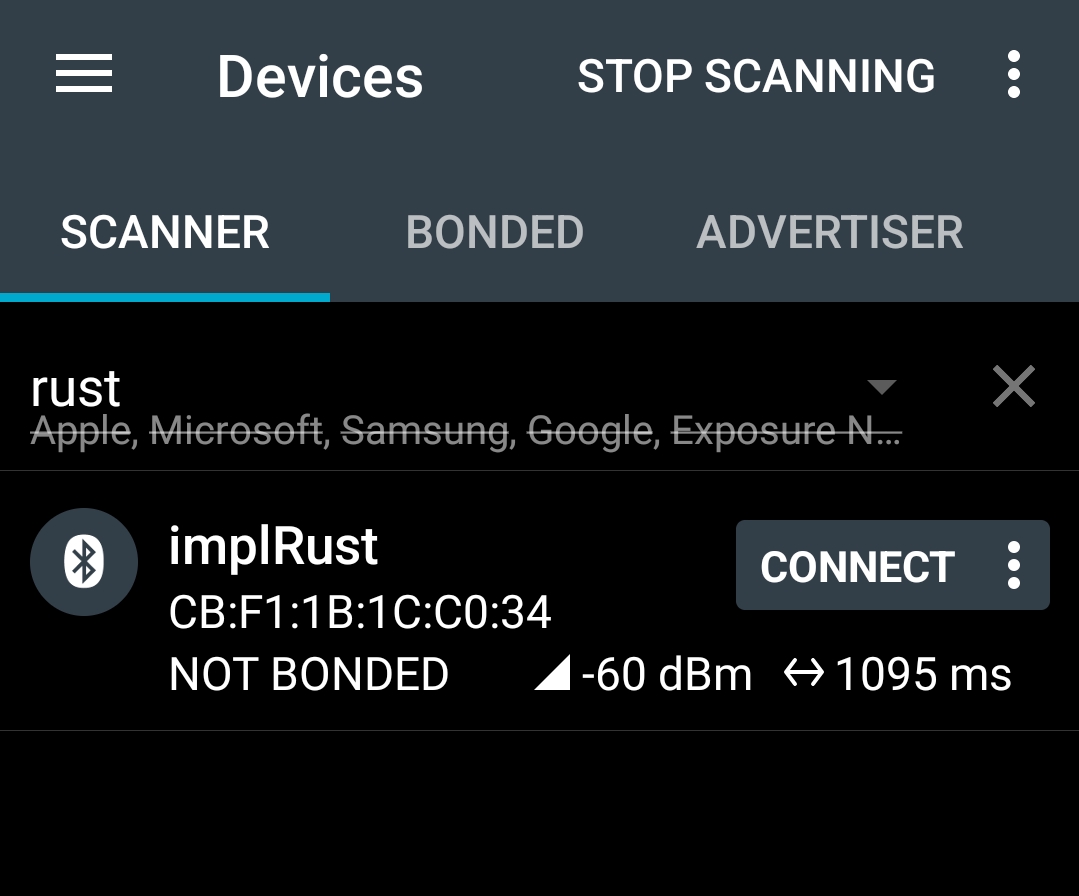
成功すると、システムコンソールに次のように出力されます。
advertising done! I have a connection.
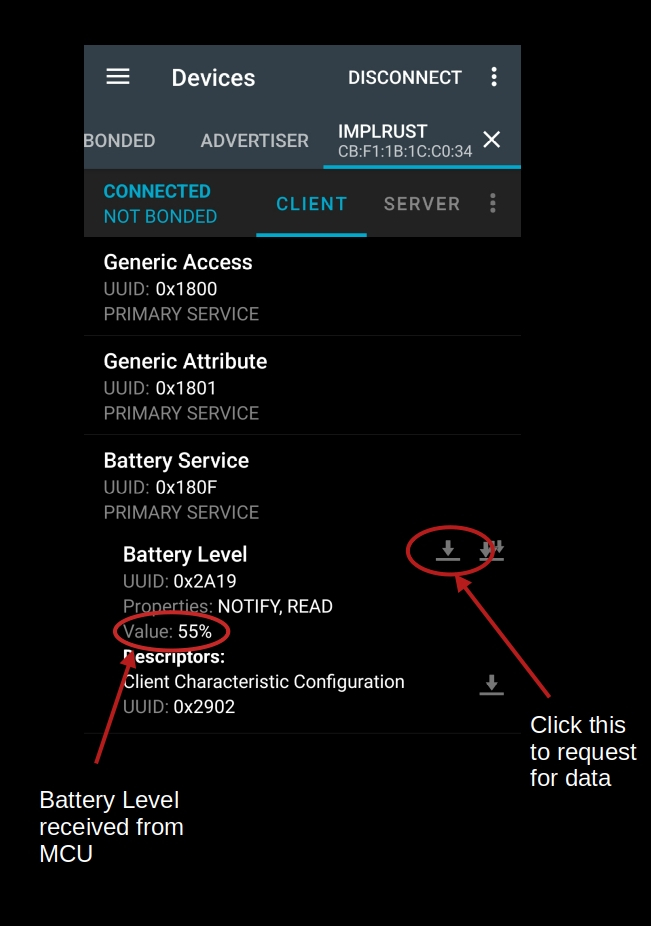
アプリには、サポートされているサービスとキャラクタリスティックが表示されます。
値を読む
現在のバッテリーレベルを読むには、以下の画像で強調表示されているアイコンをタップしてください。
通知を購読する
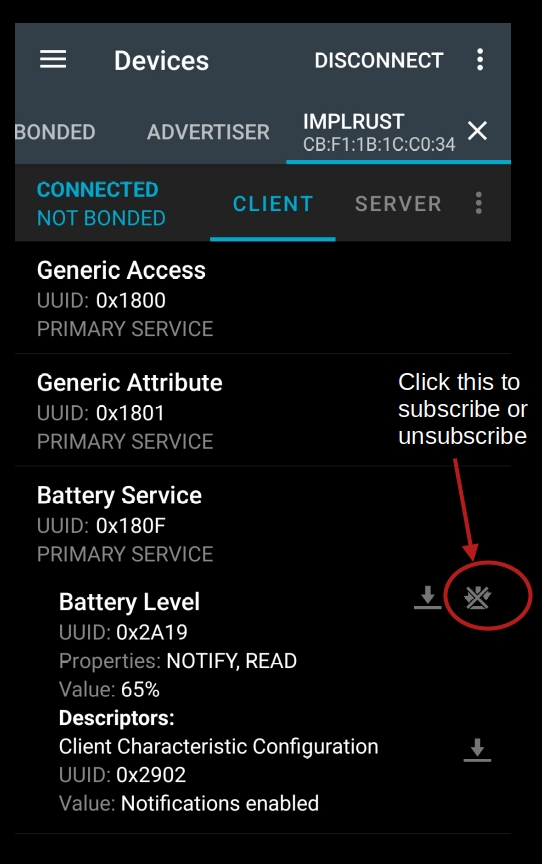
バッテリーレベルが変化したときに自動更新を受け取るには、キャラクタリスティックの下にある 3 本の下向き矢印のアイコン(画像のとおり)をタップしてください。これで、micro:bit からの通知をスマートフォンが購読します。
次は?
ここで行ったのは、Nordic が提供しているデモ用モバイルアプリを使っただけです。実際のシナリオでは、自分自身のアプリを構築する必要があったり、既存のアプリに合う形でデータを送る方法を考える必要があったりするでしょう。