Windows ツール
まず、MB2 を取り外します。
MB2 を再び接続する前に、ターミナルで次のコマンドを実行します。
$ mode
すると、コンピューターに接続されているデバイスの一覧が表示されます。名前が COM
で始まるものはシリアルデバイスです。これが今回扱う種類のデバイスです。シリアルモジュールを接続する
前 の、すべての COM ポートの mode 出力をメモしておいてください。
次に、MB2 を接続し、再度 mode コマンドを実行します。一覧に新しい
COM ポートが表示されたら、それが MB2 の
シリアル機能に割り当てられた COM ポートです。
次に putty を起動します。GUI が表示されます。
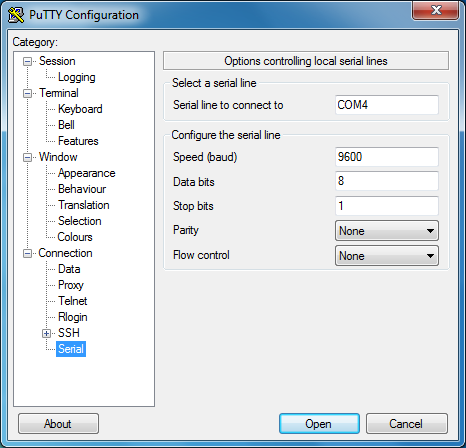
起動画面では、“Session” カテゴリーが開いているはずです。そこで “Connection type” として “Serial” を
選択します。“Serial line” フィールドには、前の手順で確認した COM デバイスを入力します。
たとえば COM3 です。
次に、左側のメニューから “Connection/Serial” カテゴリーを選択します。この新しい画面で、 シリアルポートが次のように設定されていることを確認してください。
- “Speed (baud)”: 115200
- “Data bits”: 8
- “Stop bits”: 1
- “Parity”: None
- “Flow control”: None
最後に、Open ボタンをクリックします。すると、コンソールが表示されます。
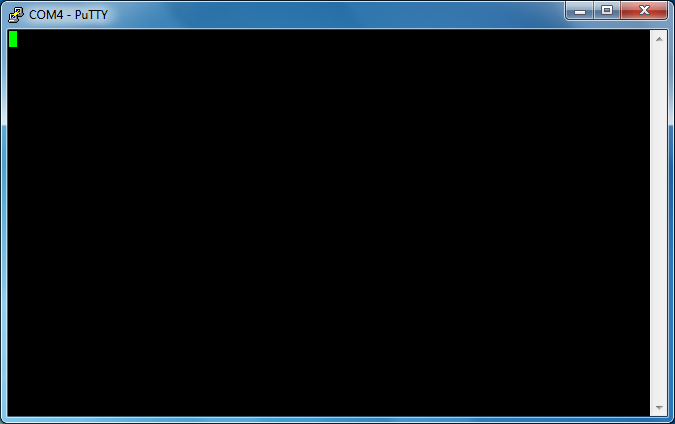
このコンソールで入力すると、MB2 の上部にある黄色の LED が点滅します。キーを 1 回押すごとに、 LED が 1 回点滅するはずです。なお、コンソールには入力した内容はエコーバックされないため、画面には 何も表示されないままです。