AT コマンド
Bluetooth モジュールと F3 は、同じボーレートで通信できるように設定する必要があります。チュートリアルのコードでは、UART1 シリアルデバイスを 115200 のボーレートで初期化します。HC-05 Bluetooth モジュールは、デフォルトでは 9600 のボーレートに設定されています。
Bluetooth モジュールは AT モードをサポートしており、これを使うと設定や各種パラメーターを確認および変更できます。AT モードを利用するには、次の図のように Bluetooth モジュールを F3 および FTDI に接続してください。
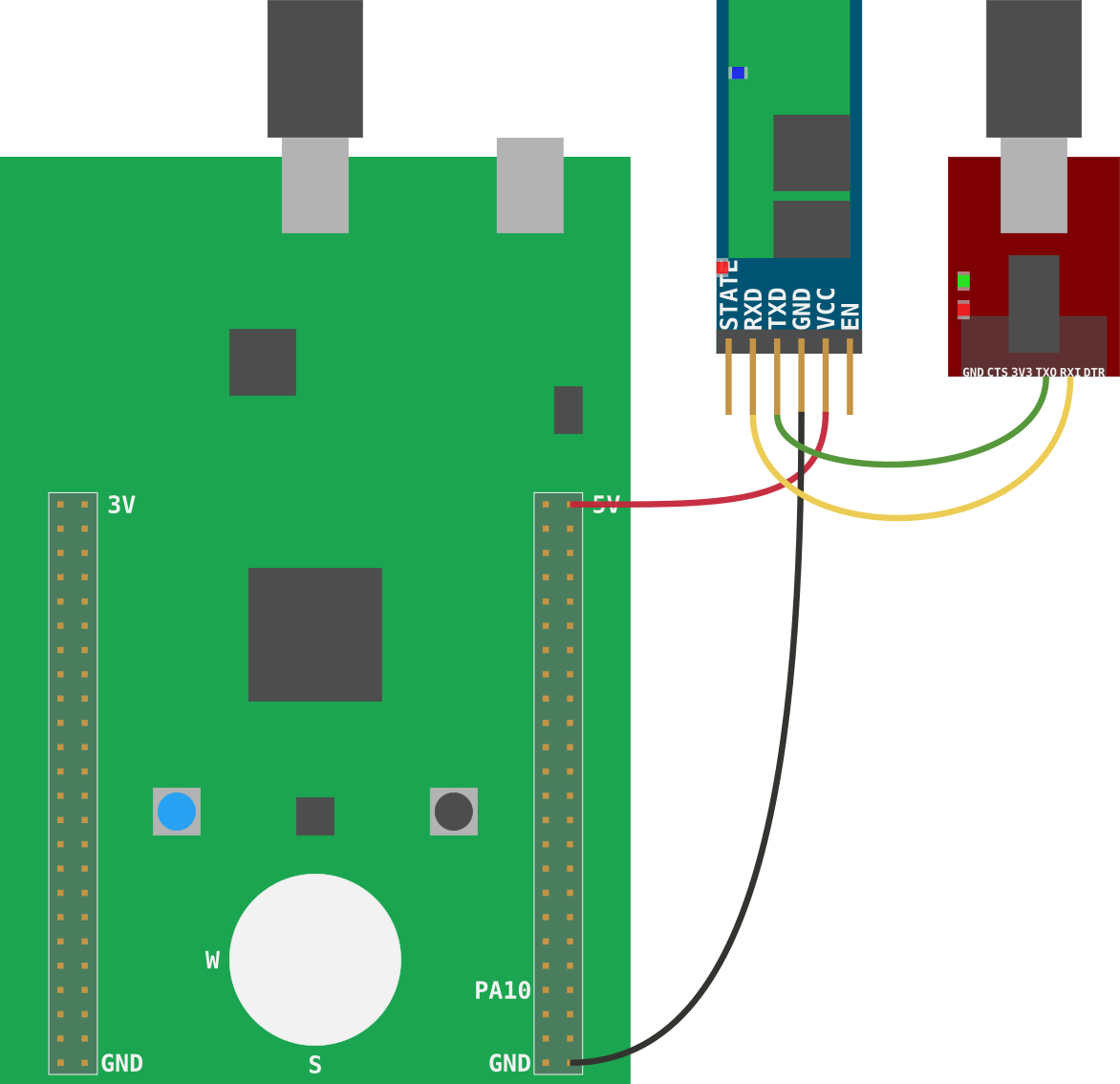
AT モードに入るための推奨手順:
- F3 と FTDI をコンピューターから取り外します。
- F3 の GND ピンを Bluetooth の GND ピンに、メス/メス (F/F) ワイヤー (できれば黒色のもの)で接続します。
- F3 の 5V ピンを Bluetooth の VCC ピンに、F/F ワイヤー(できれば 赤色のもの)で接続します。
- FTDI の RXI ピンを Bluetooth の TXD ピンに、メス/オス (F/M) ワイヤーで接続します。
- FTDI の TXO ピンを Bluetooth の RXD ピンに、メス/オス (F/M) ワイヤーで接続します。
- 次に、FTDI を USB ケーブルでコンピューターに接続します。
- 続いて、Bluetooth モジュール上のボタンを同時に押したままにしながら、F3 を USB ケーブルでコンピューターに接続します(少しコツが要ります)。
- その後、ボタンを離すと Bluetooth モジュールが AT モードに入ります。これは、Bluetooth モジュール上の赤色 LED がゆっくりしたパターン(約 1〜2 秒間隔で点滅)で点滅していることから確認できます。
AT モードは常に 38400 のボーレートで動作するため、ターミナルプログラムをそのボーレートに設定して FTDI デバイスに接続してください。
シリアル接続が確立すると、ERROR: (0) が繰り返し大量に表示されることがあります。その場合は、ENTER キーを押してエラー表示を止めてください。
動作確認
$ at
OK
OK
(etc...)
再度 ENTER を押すまで、OK が繰り返し返されます。
デバイス名を変更する
$ at+name=ferris
OK
Bluetooth モジュールの現在のボーレートを確認する
at+uart?
+UART:9600,0,0
OK
+UART:9600,0,0
OK
(etc ...)
ボーレートを変更する
$ at+uart=115200,0,0
OK