Windows 向けツール
まず、Discovery ボードを取り外します。
Discovery ボードまたはシリアルモジュールを接続する前に、ターミナルで次のコマンドを実行します:
$ mode
すると、コンピューターに接続されているデバイスの一覧が表示されます。名前が COM で始まるものは
シリアルデバイスです。これがこれから扱う種類のデバイスです。シリアルモジュールを接続する前に、
mode が出力するすべての COM ポートを控えておいてください。
次に、Discovery ボードを接続し、mode コマンドをもう一度実行します。一覧に新しい
COM ポートが現れた場合は、新しいリビジョンの Discovery を使っています。
その COM ポートが Discovery のシリアル機能に割り当てられたポートです。
次の段落は飛ばしてかまいません。
新しい COM ポートが現れなかった場合は、おそらく古いリビジョンの Discovery を使っています。次にシリアルモジュールを接続してください。新しい COM ポートが現れるはずです。 それがシリアルモジュールの COM ポートです。
次に putty を起動します。GUI が表示されます。
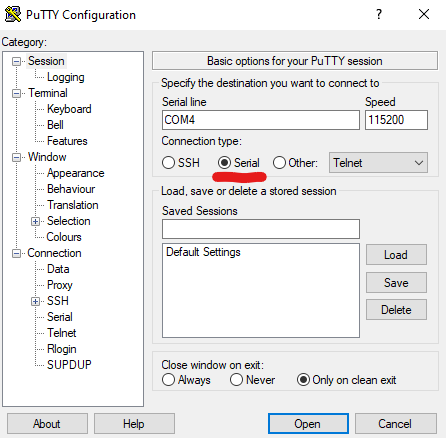
最初の画面では、“Session” カテゴリが開いているはずです。“Connection type” として
“Serial” を選択します。“Serial line” 欄には、前の手順で確認した COM デバイスを入力します。
たとえば COM3 です。
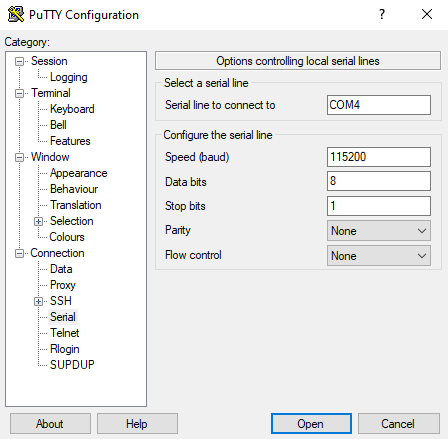
次に、左側のメニューから “Connection/Serial” カテゴリを選択します。この画面では、 シリアルポートが次のように設定されていることを確認してください:
- “Speed (baud)”: 115200
- “Data bits”: 8
- “Stop bits”: 1
- “Parity”: None
- “Flow control”: None
最後に、Open ボタンをクリックします。すると、コンソールが表示されます:
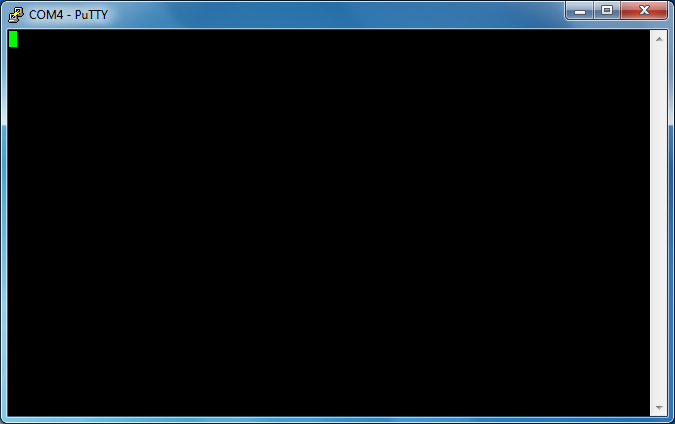
このコンソールで入力すると、シリアルモジュールの TX(赤)LED が点滅するはずです。キーを押すたびに LED が 1 回点滅します。入力した内容はコンソールにエコーバックされないため、画面には 何も表示されません。